2026.06 · RigFlow 매뉴얼
이 매뉴얼은 RigFlow에서 제출용 PDF를 만드는 순서대로 따라갑니다.
어디에 입력하면 PDF의 어디에 보이는지부터 확인하면 덜 헤맵니다.
공연 정보, 무대 배치도, 연주자 상세, 장비, 세트리스트, 미리보기, PDF 내보내기까지 실제 화면 순서로 설명합니다.
PDF 예시
화면 입력과 PDF 결과 비교
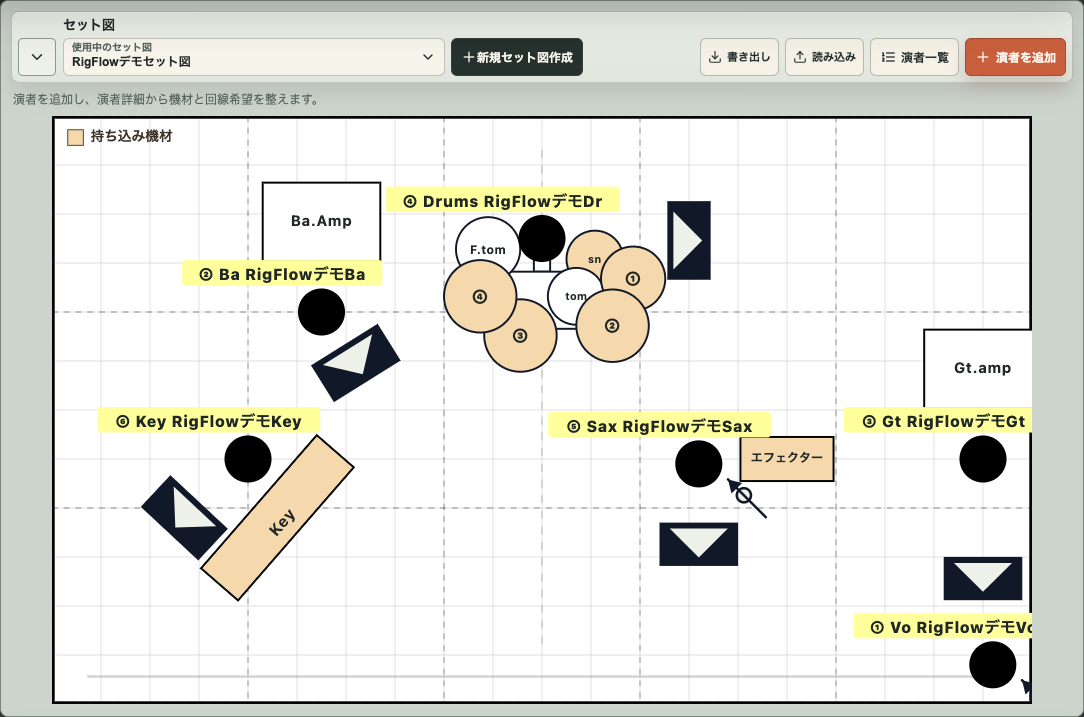
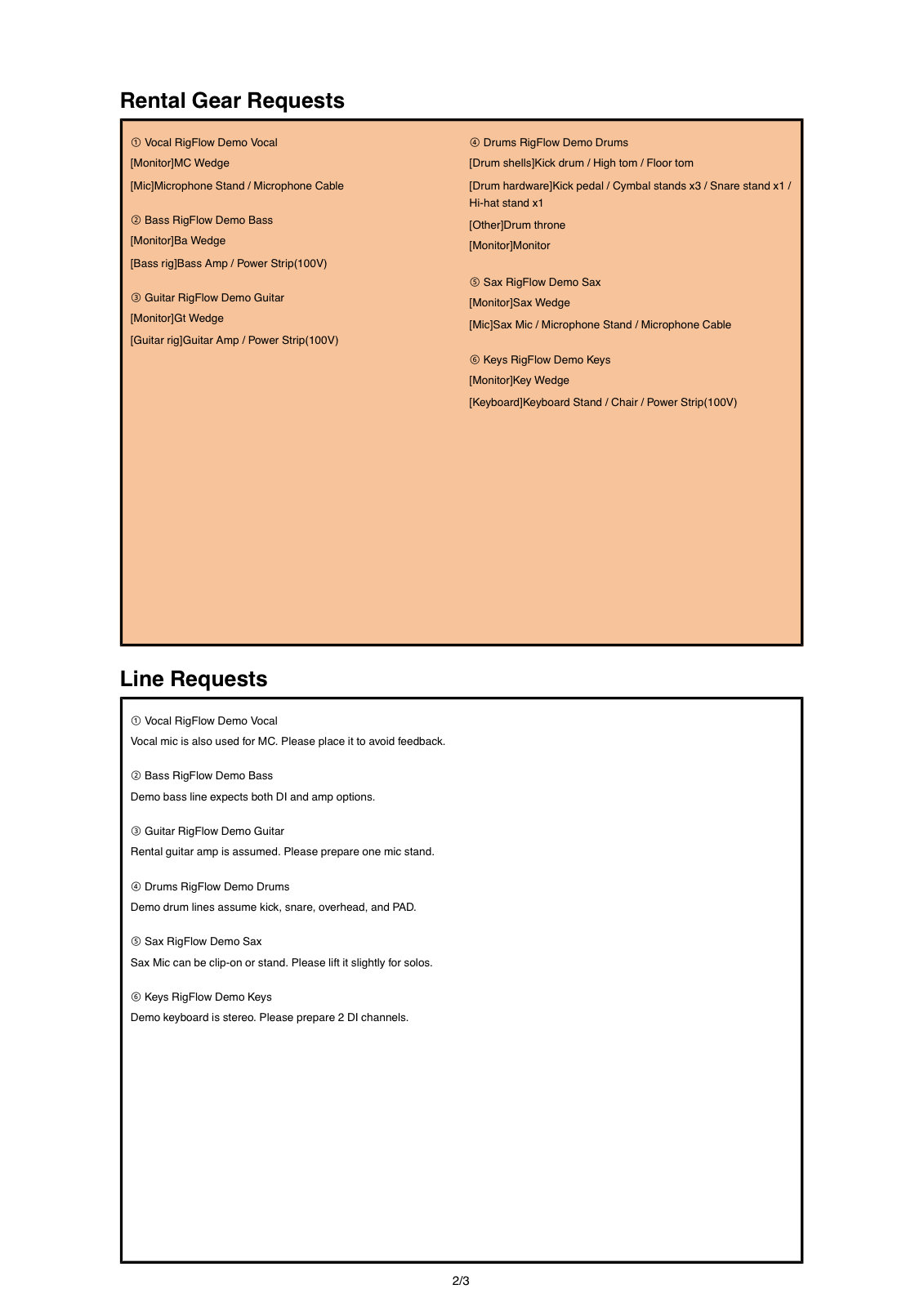
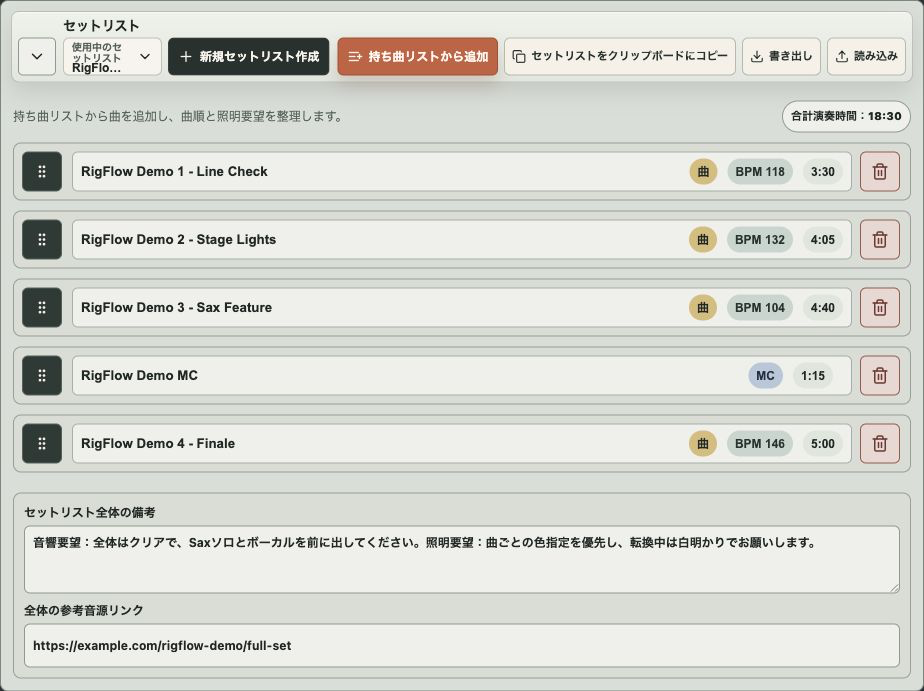
공연 정보, 위치, 장비, 곡 순서는 PDF에서 무대 배치도, 장비 목록, 세트리스트 페이지로 나뉘어 보입니다.
먼저 화면 흐름을 잡기
RigFlow는 위에서 아래로 채우면 자료가 됩니다. 공연 정보를 넣고, 연주자를 배치하고, 연주자 상세에서 장비를 더하고, 세트리스트를 만든 뒤 PDF를 확인합니다.
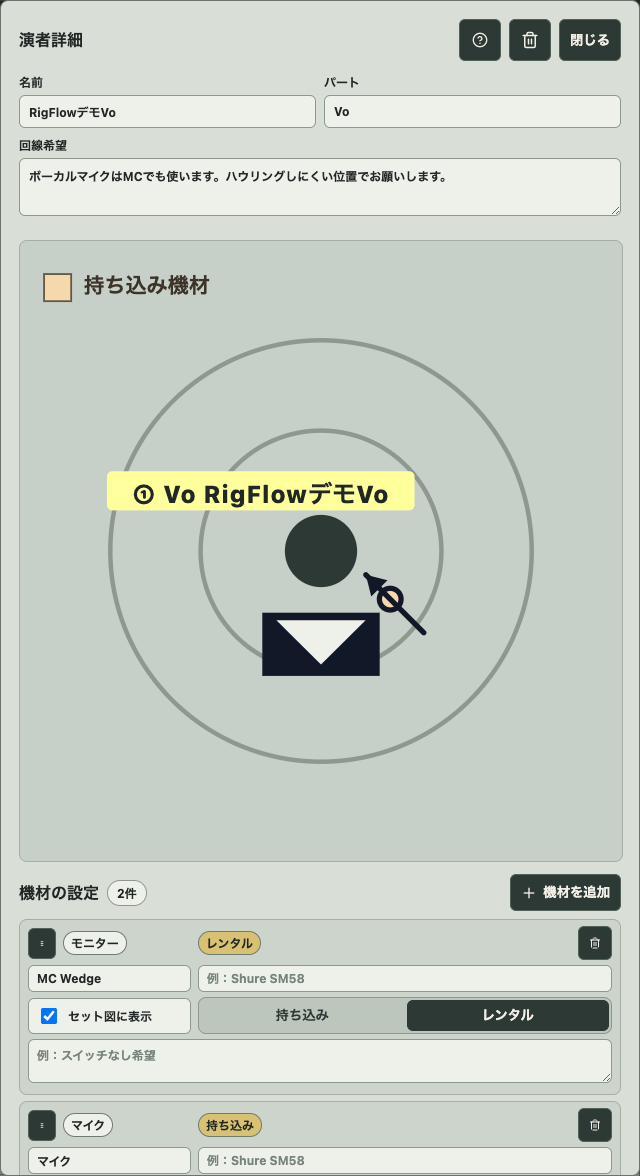
메인 무대 배치도에서는 연주자를 추가합니다. 장비는 연주자를 클릭해 여는 상세 화면에서 설정합니다. 이렇게 나누면 전체 무대와 한 사람 주변 장비가 섞이지 않습니다.
공연장이나 음향 담당자에게 보내기 전 미리보기를 일찍 열어보세요. 마지막에 고치는 것보다 만들면서 PDF를 확인하는 편이 빠릅니다.
화면에서 주로 만지는 곳
- 공연 정보: 밴드명, 공연장, 날짜, 로고
- 내보내기 전 확인: 빠진 정보 확인
- 출력 미리보기: 저장 전 PDF 페이지 확인
- PDF 내보내기: 최종 파일 저장
- 무대 배치도: 연주자 위치를 놓고 드래그
- 연주자 목록: 순서 확인
- 연주자 상세: 이름, 역할, 회선 요청, 주변 장비
- 장비 추가: 마이크, 모니터, 앰프, 키보드, 전원, 드럼
- 세트리스트: 곡 추가와 순서 정리
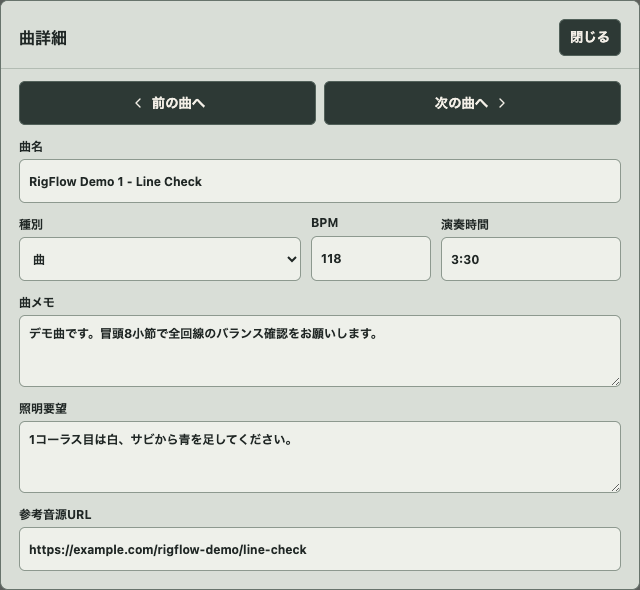
- 곡 상세: 종류, BPM, 길이, 메모, 조명 요청, 참고 음원
사용 순서
- 01
공연 정보를 입력한다
밴드명, 공연장, 날짜, 로고가 PDF의 머리말에 표시됩니다.
- 02
내보내기 전 확인을 연다
부족한 항목을 확인하고 필요한 편집 위치로 돌아갑니다.
- 03
연주자를 추가한다
무대 배치도에서 연주자를 추가하고 관객석 기준 위치로 드래그합니다.
- 04
연주자 상세를 연다
연주자를 클릭해 이름, 역할, 회선 요청, 주변 장비를 입력합니다.
- 05
장비를 추가하고 배치한다
마이크, 모니터, 앰프, 키보드, 전원, 드럼을 추가하고 연주자 주변 위치를 조정합니다.
- 06
세트리스트를 만든다
곡 라이브러리에서 곡을 추가하고 드래그로 순서를 바꾸며 전체 메모를 남깁니다.
- 07
곡 상세를 편집한다
종류, BPM, 길이, 메모, 조명 요청, 참고 음원 URL을 곡마다 입력합니다.
- 08
출력 미리보기를 본다
무대 배치도, 장비 목록, 세트리스트 페이지를 확인합니다.
- 09
최종 PDF를 내보낸다
공연장에는 최종 PDF 하나만 보냅니다. 그래야 버전 혼동을 줄일 수 있습니다.
PDF에서 어떻게 읽히는지 확인하기
편집 화면에서는 괜찮아도 PDF에서는 글자가 빽빽할 수 있습니다. 긴 장비명, 조명 메모, 참고 URL은 보내기 전에 확인합니다.
휴대폰은 공연 정보와 곡 순서를 고치기에 좋고, 세밀한 무대 배치는 컴퓨터가 더 편합니다.
제출 전에 자주 생기는 누락
- 이전 공연장이나 날짜가 남아 있음
- 연주자에 역할이나 회선 요청이 없음
- 장비가 반입인지 요청인지 표시되지 않음
- 휴대폰으로 고친 뒤 PDF 글자 크기를 확인하지 않음
- 세트리스트는 바꿨지만 조명 메모는 예전 그대로임
- 미리보기 없이 PDF를 보냄
PDF로 내보내기 전 확인할 것
- 공연 정보가 이번 내용이다
- 내보내기 전 확인을 봤다
- 연주자 이름, 역할, 위치를 넣었다
- 장비가 반입품인지 공연장 요청품인지 보인다
- 곡 순서, 길이, BPM, 조명 메모가 최신이다
- 참고 URL이 PDF에서 읽힌다
- 모든 PDF 페이지를 미리 봤다
- 최종 PDF만 보낸다
자주 묻는 질문
연주자와 장비는 어디서 설정하나요?
연주자는 메인 무대 배치도에서 추가하고, 장비는 연주자를 클릭해 여는 상세 화면에서 설정합니다.
확대 편집은 언제 쓰나요?
작은 화면에서 정확히 드래그해야 할 때 더 넓은 편집 영역으로 사용합니다.
가져오기와 내보내기는 무엇인가요?
다른 공연에서 다시 편집할 수 있는 원본 데이터를 저장하고 불러오는 기능입니다. 최종 PDF와는 다릅니다.
미리보기와 PDF 내보내기는 어떻게 다른가요?
미리보기는 확인용이고, PDF 내보내기는 실제로 보낼 파일을 만드는 기능입니다.