2026.06 · คู่มือ RigFlow
คู่มือนี้เรียงตามขั้นตอนการทำ PDF โปรดักชันใน RigFlow
ให้ดูว่าใส่ข้อมูลตรงไหน และข้อมูลนั้นไปอยู่ตรงไหนใน PDF
ทำตามลำดับตั้งแต่ข้อมูลงาน stage plot รายละเอียดผู้แสดง อุปกรณ์ setlist พรีวิว และส่งออก PDF
ตัวอย่าง PDF
เปรียบเทียบข้อมูลบนหน้าจอกับ PDF
ข้อมูลงาน ตำแหน่งผู้แสดง อุปกรณ์ และลำดับเพลงจะถูกจัดเป็นแต่ละหน้าใน PDF
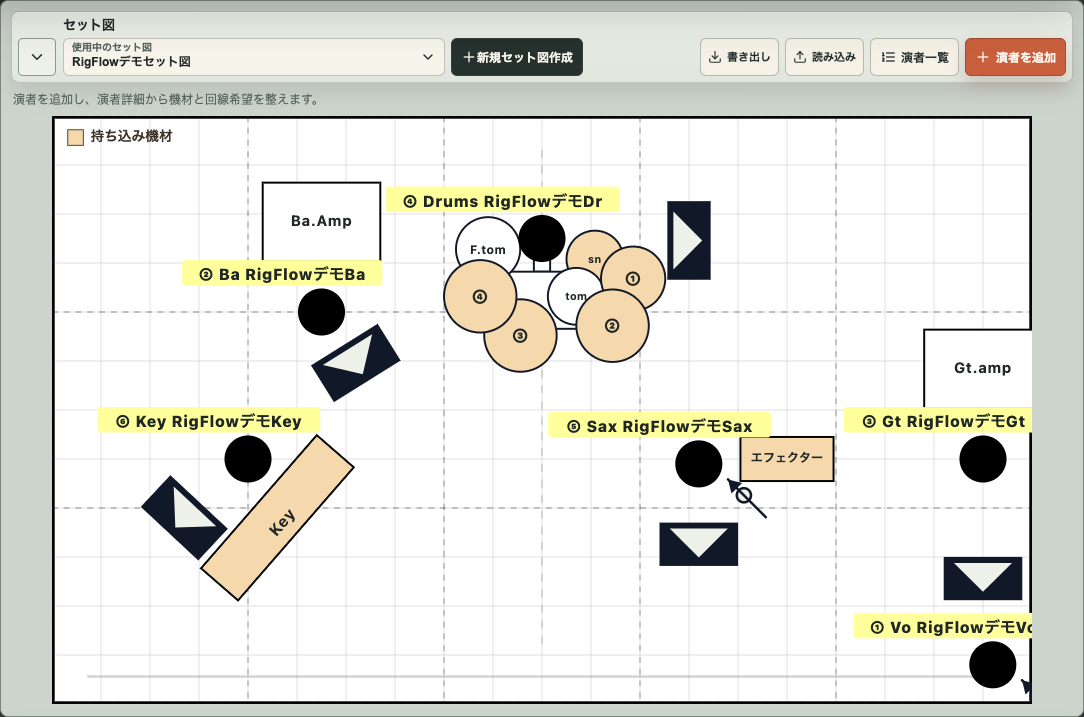
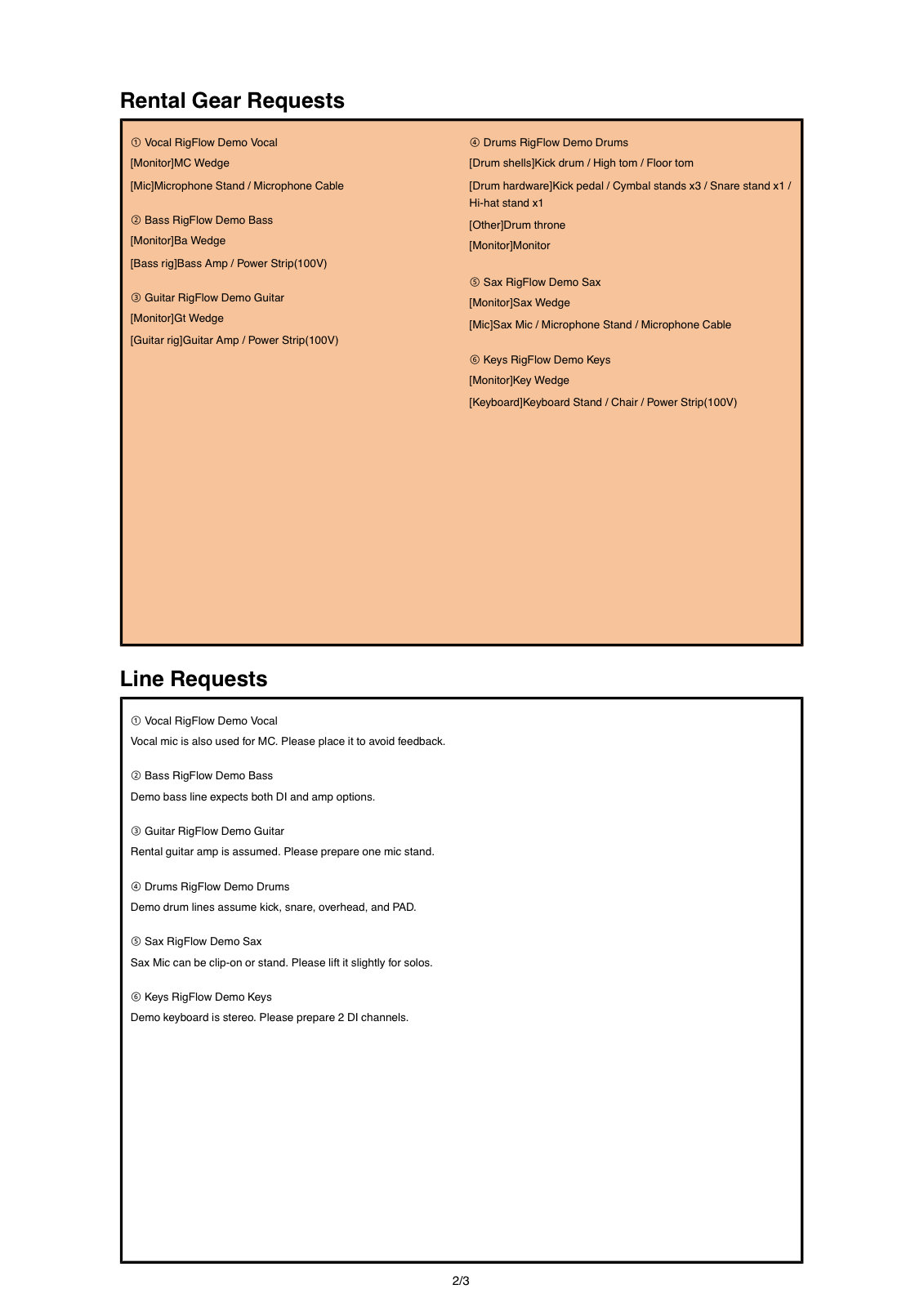
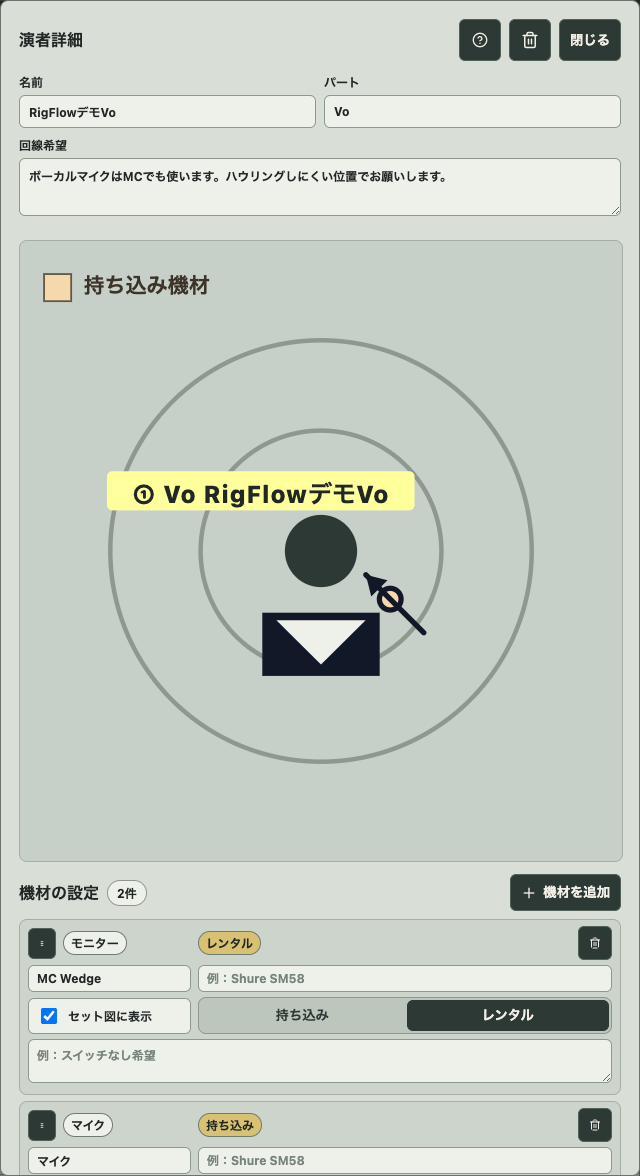
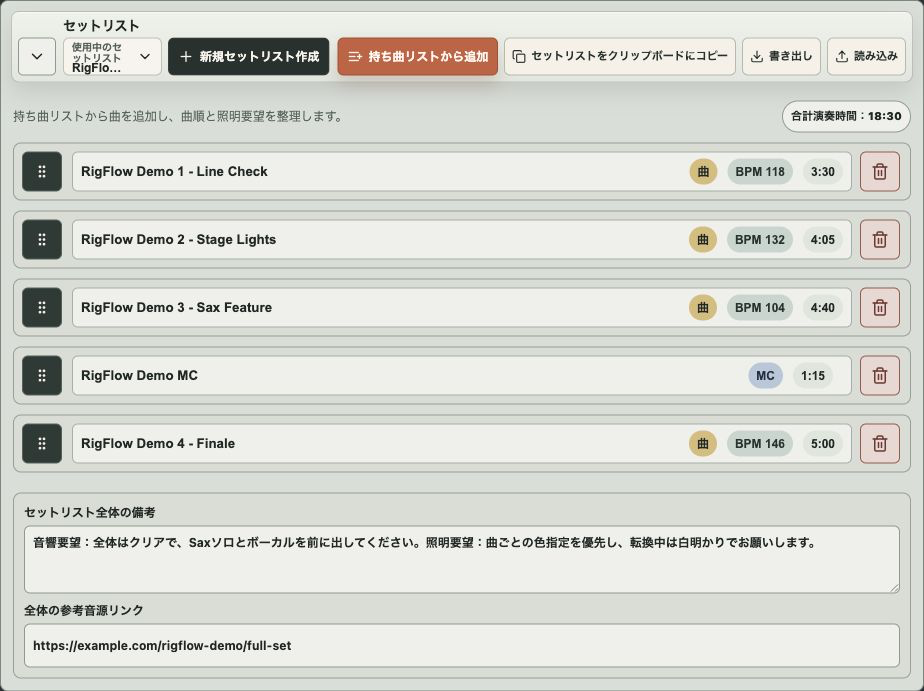
เริ่มจากลำดับหน้าจอ
RigFlow ใช้จากบนลงล่าง: ใส่ข้อมูลงาน วางผู้แสดง เปิดรายละเอียดผู้แสดงเพื่อใส่อุปกรณ์ ทำ setlist ดูพรีวิว แล้วส่งออก PDF
stage plot หลักใช้เพิ่มผู้แสดง ส่วนอุปกรณ์แก้ในรายละเอียดผู้แสดง เพื่อไม่ให้ภาพรวมเวทีกับอุปกรณ์รอบตัวคนหนึ่งปนกัน
ก่อนส่งให้สถานที่หรือทีมเสียง ให้ดูพรีวิวตั้งแต่เนิ่น ๆ แก้ PDF ระหว่างทำเร็วกว่าแก้ใหม่หลังส่งออกเสร็จ
ส่วนหลักบนหน้าจอ
- ข้อมูลงาน: ชื่อวง สถานที่ วันที่ และโลโก้
- ตรวจสอบก่อนส่งออก: รายการที่ยังขาด
- พรีวิว: ตรวจหน้าก่อนบันทึก
- ส่งออก PDF: สร้างไฟล์สุดท้าย
- stage plot: วางและลากผู้แสดง
- รายชื่อผู้แสดง: ตรวจลำดับ
- รายละเอียดผู้แสดง: ชื่อ หน้าที่ คำขอสัญญาณ และอุปกรณ์
- เพิ่มอุปกรณ์: ไมค์ มอนิเตอร์ แอมป์ คีย์บอร์ด ไฟ กลอง
- setlist: เพิ่มเพลงและจัดลำดับโชว์
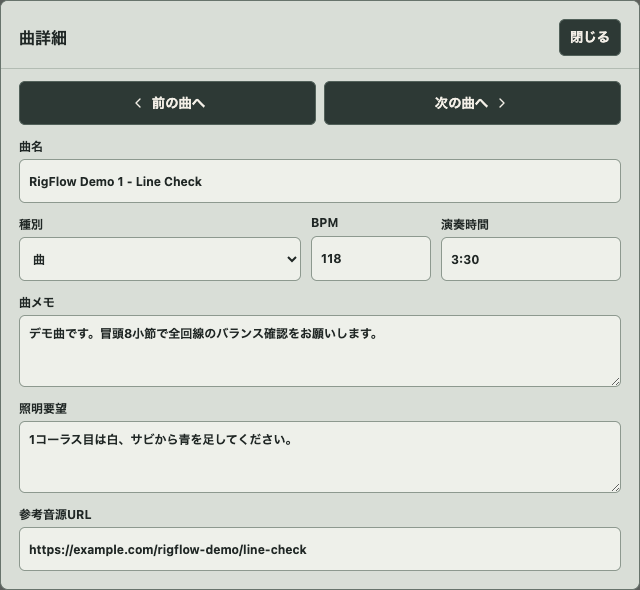
- รายละเอียดเพลง: ประเภท BPM ความยาว โน้ต ไฟ และเพลงอ้างอิง
ขั้นตอนใช้งาน
- 01
ใส่ข้อมูลงาน
ชื่อวง สถานที่ วันที่ และโลโก้จะไปอยู่หัวเอกสาร PDF
- 02
เปิดตรวจสอบก่อนส่งออก
ดูรายการที่ยังขาด แล้วกลับไปแก้ส่วนที่เกี่ยวข้อง
- 03
เพิ่มผู้แสดง
เพิ่มผู้แสดงบน stage plot แล้วลากไปยังตำแหน่งจากมุมมองคนดู
- 04
เปิดรายละเอียดผู้แสดง
คลิกผู้แสดงเพื่อแก้ชื่อ หน้าที่ คำขอสัญญาณ และอุปกรณ์
- 05
เพิ่มและจัดอุปกรณ์
เพิ่มไมค์ มอนิเตอร์ แอมป์ คีย์บอร์ด ไฟ หรือกลอง แล้วปรับตำแหน่งรอบผู้แสดง
- 06
ทำ setlist
เพิ่มเพลงจากคลังเพลง ลากเรียงลำดับ และเก็บโน้ตรวมไว้กับรายการ
- 07
แก้รายละเอียดเพลง
เพิ่มประเภท BPM ความยาว เมโม คำขอไฟ และ URL เพลงอ้างอิง
- 08
ดูพรีวิว
ตรวจหน้า stage plot รายการอุปกรณ์ และ setlist ก่อนสร้างไฟล์
- 09
ส่งออก PDF สุดท้าย
ส่ง PDF สุดท้ายเพียงไฟล์เดียว เพื่อลดความสับสนเรื่องเวอร์ชัน
ตรวจว่าอ่านง่ายใน PDF
ข้อความที่อ่านง่ายบนหน้าจออาจแน่นใน PDF ควรตรวจชื่ออุปกรณ์ยาว ๆ โน้ตไฟ และ URL ก่อนส่ง
มือถือเหมาะกับแก้ข้อมูลงานและลำดับเพลง ส่วนการจัดตำแหน่งละเอียดมักทำบนคอมพิวเตอร์ได้ง่ายกว่า
สิ่งที่มักพลาดก่อนส่ง
- ยังมีชื่อสถานที่หรือวันที่เก่าค้างอยู่
- เพิ่มผู้แสดงแต่ไม่ได้ใส่หน้าที่หรือคำขอสัญญาณ
- วางอุปกรณ์แล้วแต่ไม่ได้บอกว่านำมาเองหรือขอจากสถานที่
- แก้บนมือถือแล้วไม่ได้ตรวจขนาดตัวอักษรใน PDF
- เปลี่ยน setlist แล้วแต่โน้ตไฟยังเป็นของเก่า
- ส่ง PDF โดยไม่ดูพรีวิว
ตรวจสอบก่อนส่งออก PDF
- ข้อมูลงานตรงกับงานนี้
- ตรวจสอบก่อนส่งออกแล้ว
- ชื่อ หน้าที่ และตำแหน่งผู้แสดงครบ
- อุปกรณ์แยกได้ว่านำมาเองหรือขอจากสถานที่
- ลำดับเพลง เวลา BPM และโน้ตไฟเป็นข้อมูลปัจจุบัน
- URL ยังอ่านได้ใน PDF
- ดูพรีวิวครบทุกหน้า
- ส่งเฉพาะ PDF สุดท้าย
คำถามที่พบบ่อย
แก้ผู้แสดงและอุปกรณ์ตรงไหน?
เพิ่มผู้แสดงบน stage plot แล้วคลิกผู้แสดงเพื่อเปิดรายละเอียดและเพิ่มอุปกรณ์รอบตัว
โหมดขยายใช้เมื่อไร?
ใช้เมื่ออยากมีพื้นที่มากขึ้นสำหรับลากตำแหน่งให้ละเอียด โดยเฉพาะหน้าจอเล็ก
นำเข้าและส่งออกใช้ทำอะไร?
ใช้เก็บข้อมูลต้นฉบับที่แก้ไขต่อได้สำหรับงานอื่น ไม่ใช่ PDF สุดท้าย
พรีวิวกับส่งออกต่างกันอย่างไร?
พรีวิวใช้ตรวจหน้าเอกสาร ส่วนส่งออกคือสร้างไฟล์ที่จะส่งจริง