2026.06 · RigFlow 手册
这份手册按照 RigFlow 制作提交用 PDF 的实际顺序说明。
先弄清楚:在哪里输入,最后会出现在 PDF 的哪里。
依次查看演出信息、舞台图、演出者详情、设备、曲目表、输出预览和 PDF 导出。
PDF 示例
对照屏幕输入与 PDF 输出
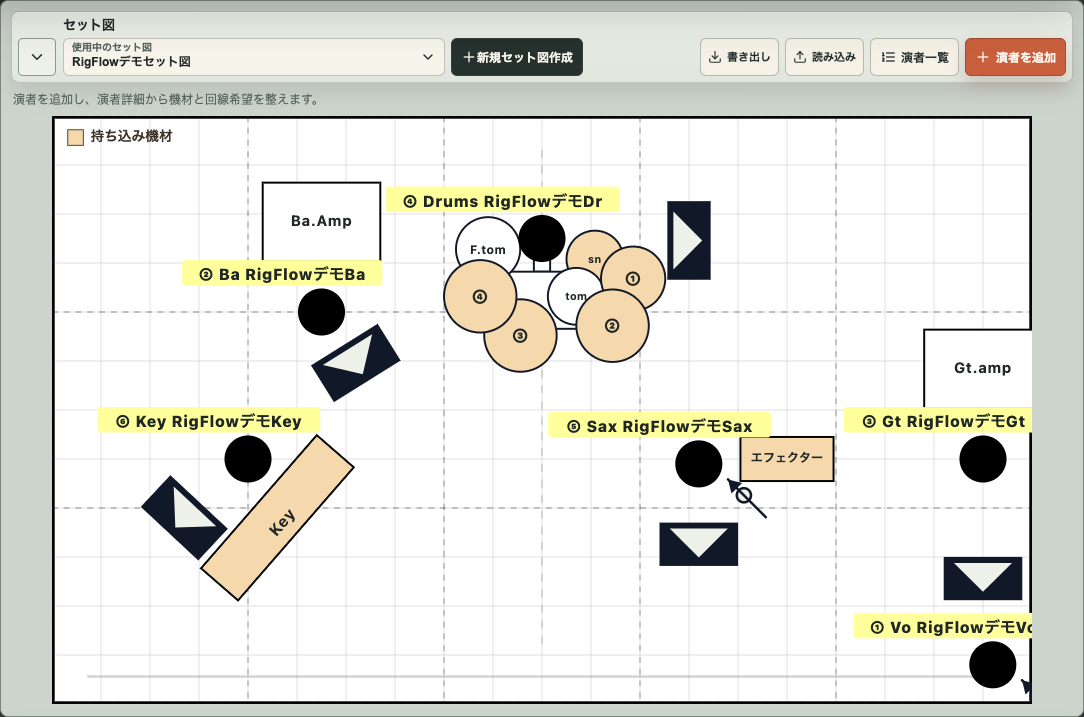
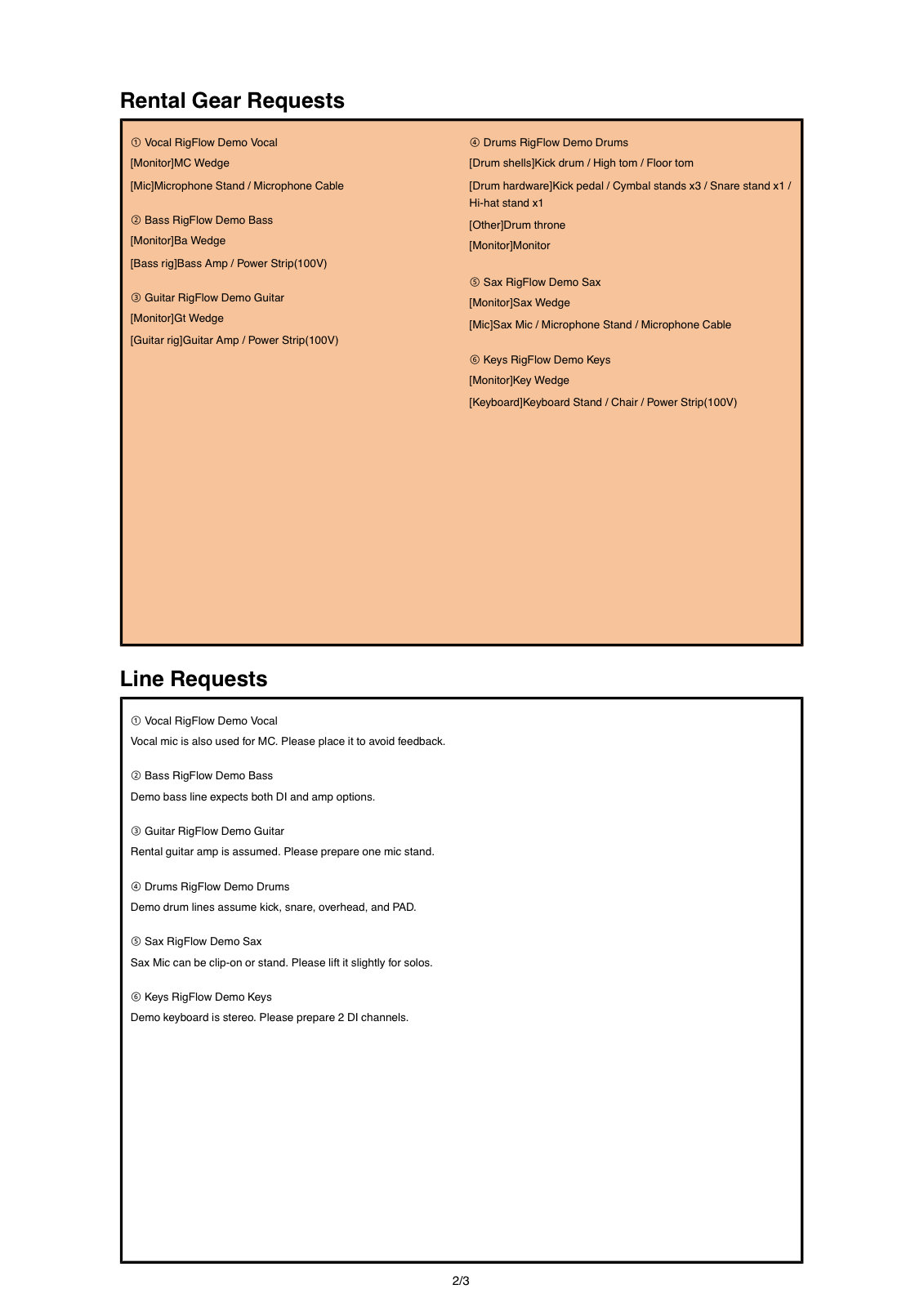
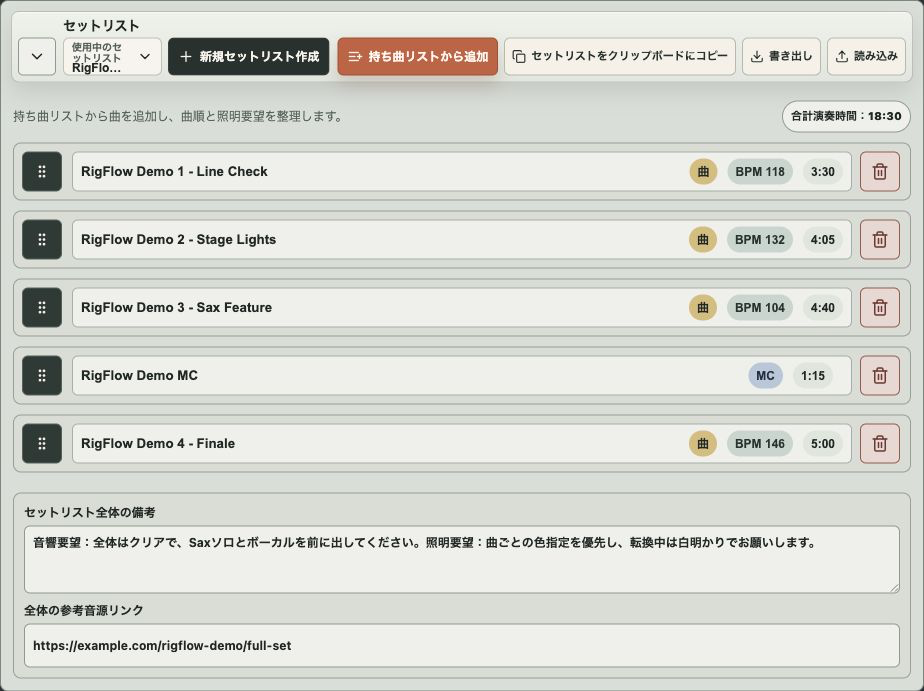
屏幕上的演出信息、站位、设备和曲目顺序,会在 PDF 中分成舞台图、设备清单和曲目表页面。
先理解画面流程
RigFlow 从上往下填写即可形成资料:输入演出信息,放置演出者,打开演出者详情添加设备,整理曲目表,最后预览并导出 PDF。
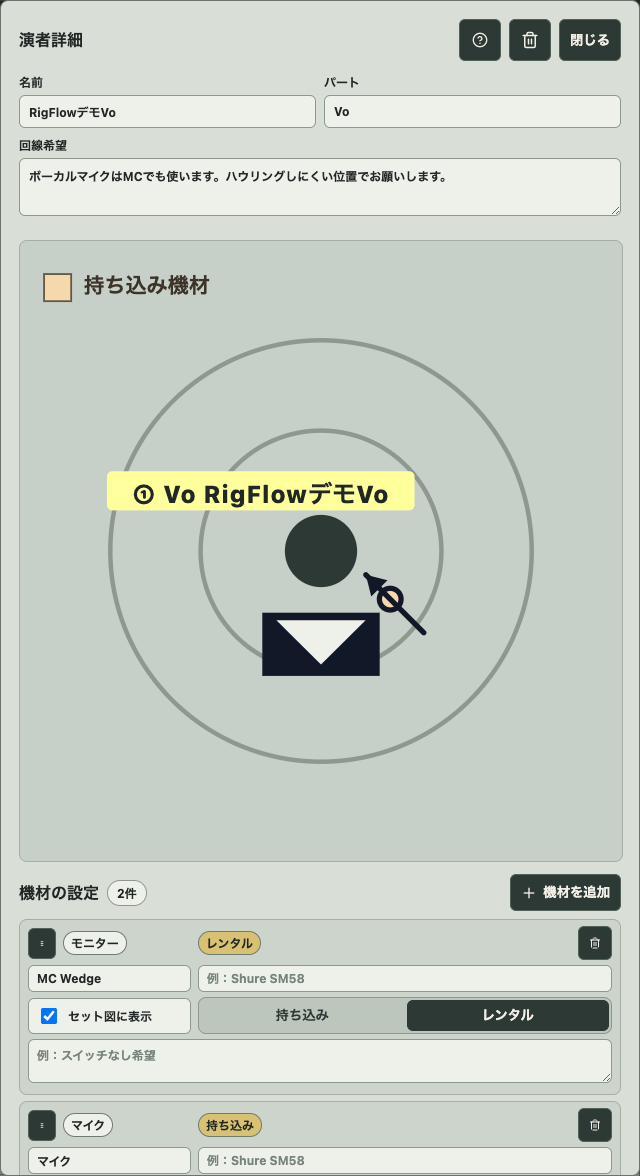
主舞台图用来添加演出者。设备在点击演出者后打开的详情中编辑。这样可以把整张舞台和某个演出者周围的设备分开处理。
发送给场地或调音师之前,尽早打开预览。边做边检查 PDF,比最后导出后再重改更快。
画面上的主要操作区域
- 演出信息:乐队名、场地、日期、Logo
- 导出前检查:确认仍缺少的信息
- 输出预览:保存前查看各页面
- PDF 导出:创建最终文件
- 舞台图:放置并拖拽演出者
- 演出者列表:确认顺序
- 演出者详情:姓名、角色、线路需求和周边设备
- 添加设备:麦克风、监听、音箱、键盘、电源、鼓
- 曲目表:添加歌曲并调整演出顺序
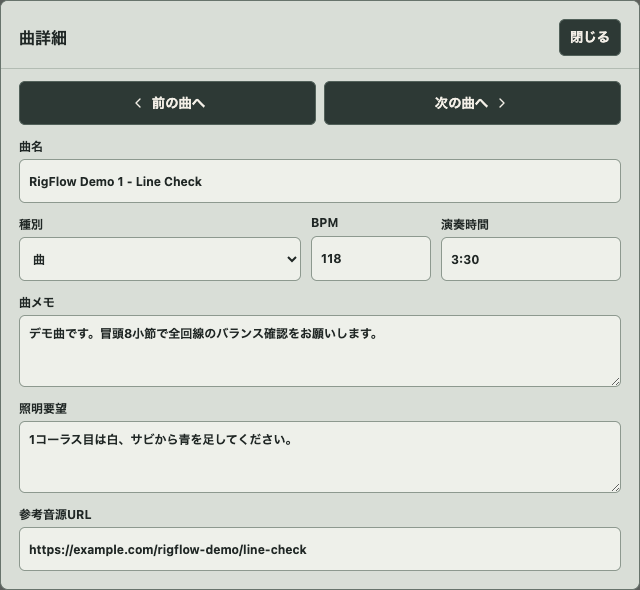
- 歌曲详情:类型、BPM、时长、备注、灯光需求和参考音源
操作步骤
- 01
输入演出信息
乐队名、场地、日期和 Logo 会显示在 PDF 的标题区域。
- 02
打开导出前检查
查看缺少的信息,再回到对应的编辑位置修正。
- 03
添加演出者
在舞台图中添加演出者,并按观众视角拖到正确位置。
- 04
打开演出者详情
点击演出者,编辑姓名、角色、线路需求和周边设备。
- 05
添加并摆放设备
添加麦克风、监听、音箱、键盘、电源或鼓,并调整在演出者周围的位置。
- 06
制作曲目表
从歌曲库添加歌曲,通过拖拽调整顺序,并保留整体备注。
- 07
编辑歌曲详情
为每首歌加入类型、BPM、时长、备注、灯光需求和参考音源 URL。
- 08
查看输出预览
在导出前检查舞台图、设备清单和曲目表页面。
- 09
导出最终 PDF
只发送最终 PDF,避免对方不知道哪一版是最新版。
检查 PDF 中的阅读效果
在编辑画面中看得清的文字,到了 PDF 里可能会变得拥挤。长设备名、灯光备注和参考 URL 都要先检查。
手机适合修改演出信息和曲目顺序。细致的舞台站位通常在电脑上更好调整。
提交前常见的遗漏
- 旧场地或日期还留在资料中
- 添加了演出者但没有填写角色或线路备注
- 摆放了设备但没有说明自带还是需要场地准备
- 手机修改后没有检查 PDF 字号
- 曲目表更新了,但灯光备注仍是旧内容
- 没有预览就发送 PDF
导出 PDF 前检查
- 演出信息已经更新为本场内容
- 已查看导出前检查
- 演出者姓名、角色和站位已填写
- 设备能看出是自带还是场地准备
- 曲目顺序、时长、BPM 和灯光备注是最新的
- 参考 URL 在 PDF 中仍然可读
- 已经预览所有 PDF 页面
- 只发送最终导出的 PDF
常见问题
演出者和设备在哪里设置?
演出者在主舞台图中添加。点击演出者后,在详情中添加并摆放设备。
什么时候使用放大编辑?
需要更精确地拖拽位置时使用,尤其适合小屏幕。
导入和导出用来做什么?
它们用于保存可再次编辑的原始数据,方便其他演出继续使用,不是最终 PDF。
预览和 PDF 导出有什么区别?
预览用于检查页面,PDF 导出用于创建要发送的文件。