2026.06 · 操作マニュアル
このページは、RigFlowで提出用PDFを作るための操作マニュアルです。
どこを押すと、PDFのどこに出るのか。最初にそこをつかんでおくと、迷いにくくなります。
公演情報、セット図、演者詳細、機材、セットリスト、出力イメージ、PDF出力まで、実際の画面順に追います。
PDF例
画面の入力とPDFの対応を見る
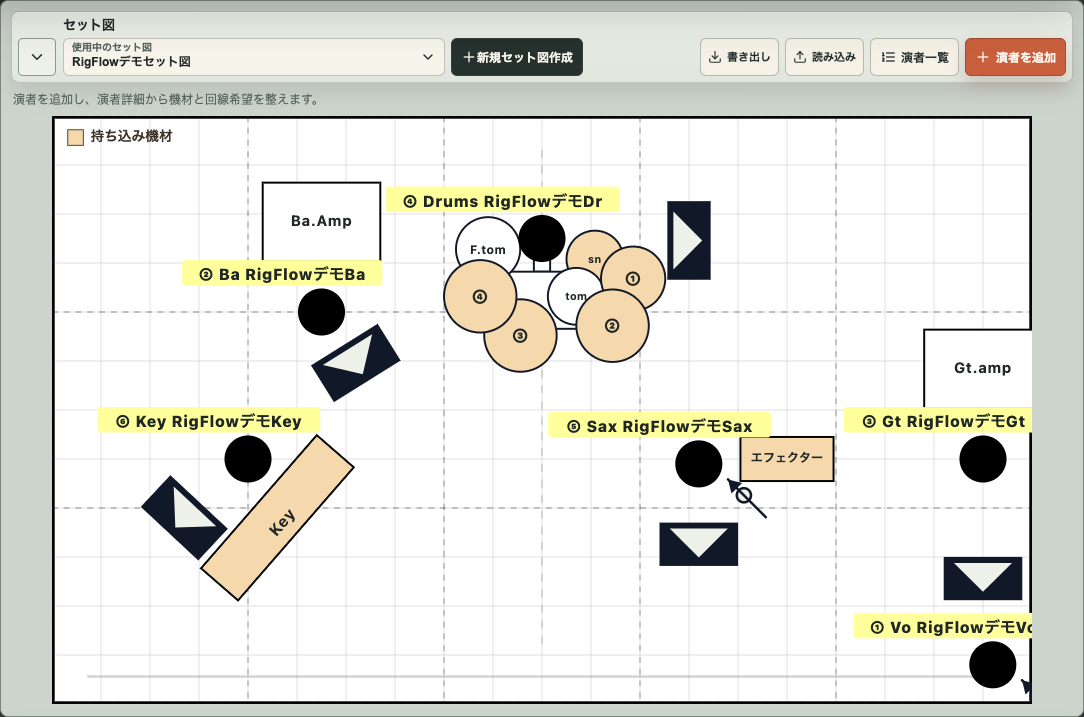
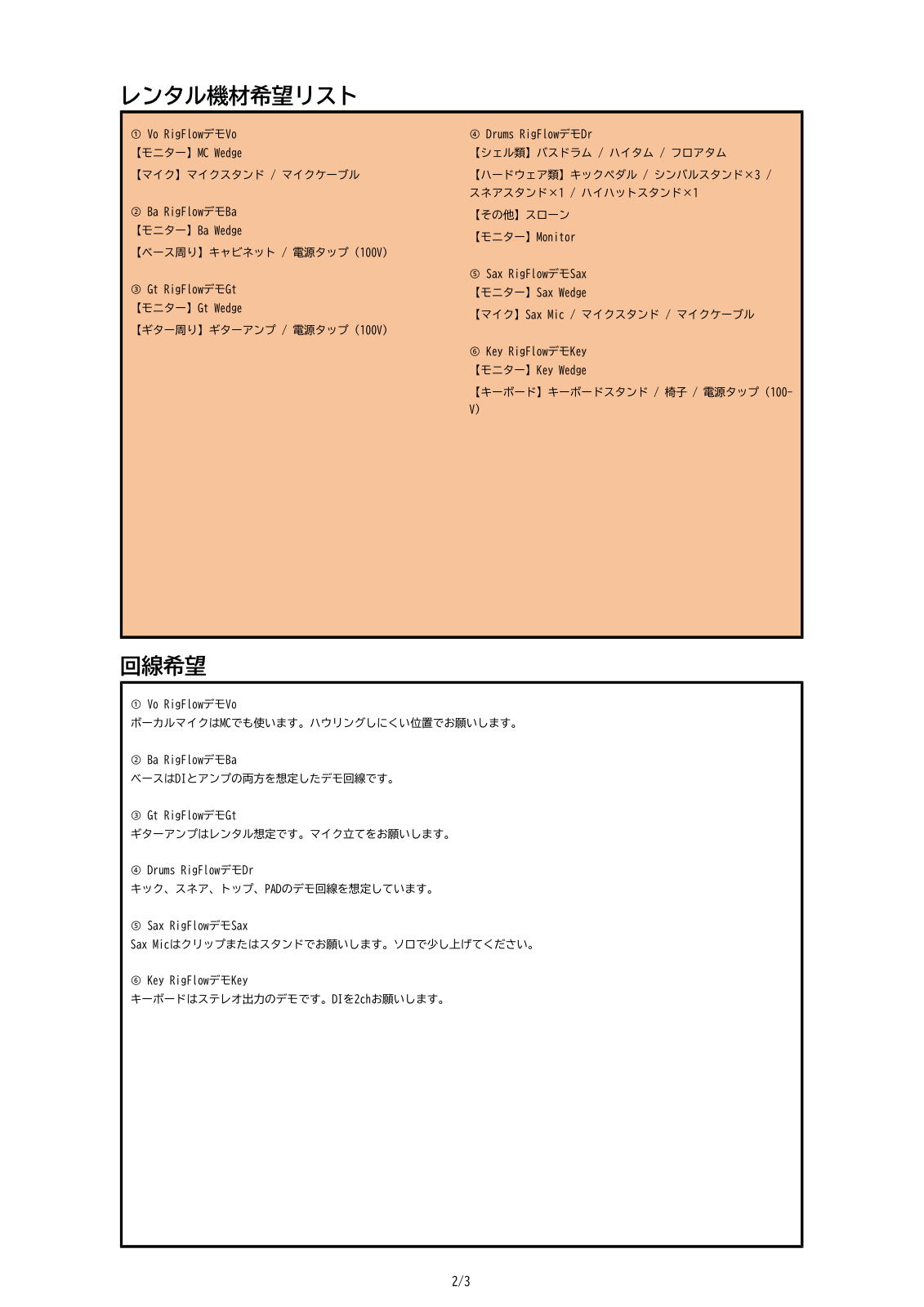
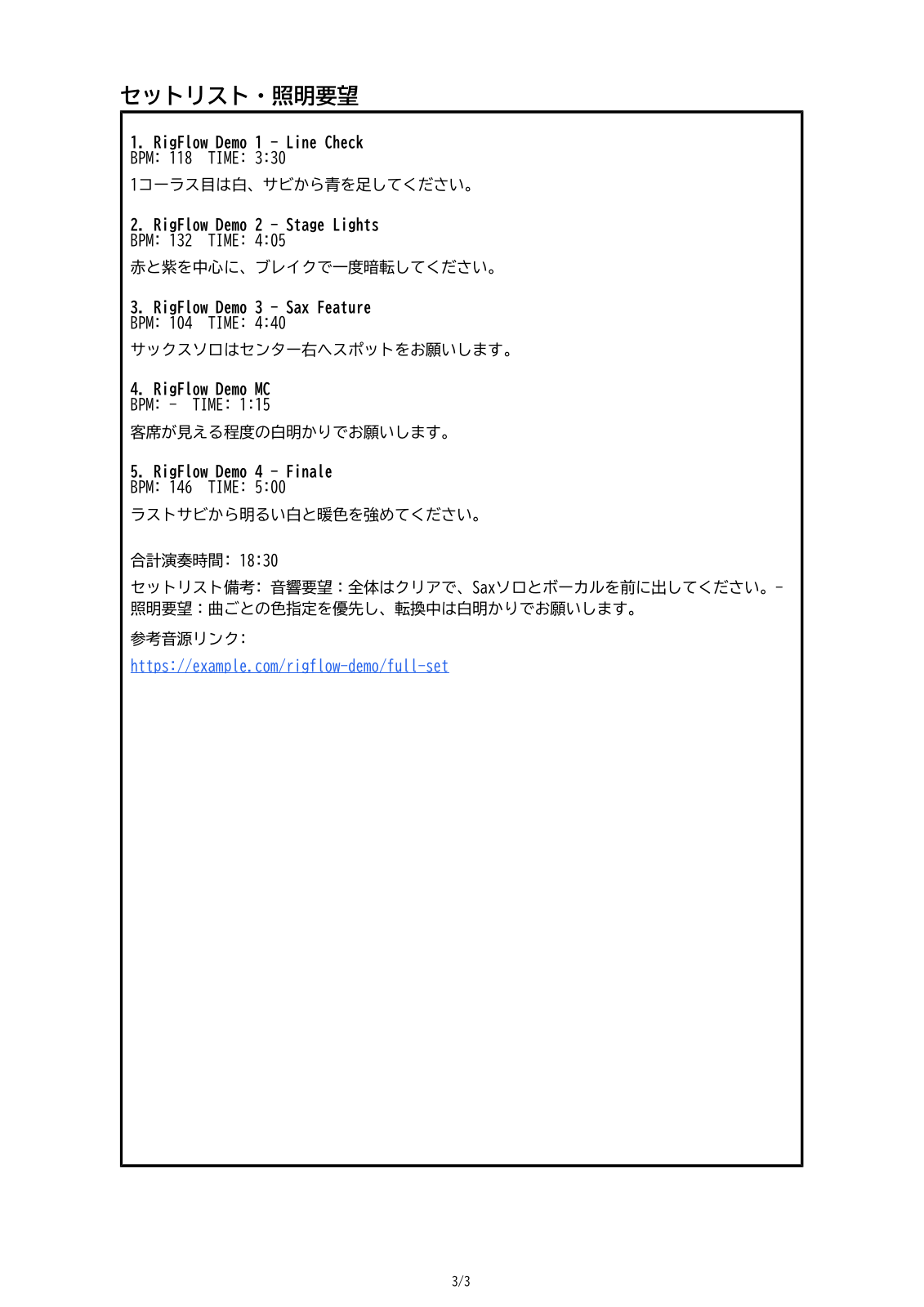
編集画面で入れた公演情報、立ち位置、機材、曲順は、PDFではセット図、機材リスト、セットリストのページに分かれて並びます。
まず画面の流れを決める
RigFlowは、上から順に埋めていくと資料になります。公演情報を入れ、セット図で演者を置き、演者詳細で機材を足し、セットリストを整え、最後にPDFを確認します。
セット図の画面で直接追加できるのは演者です。機材は演者をクリックして開く「演者詳細」で追加します。ここを分けておくと、ステージ全体と演者まわりを混ぜずに直せます。
会場やPAへ送る前に、早めに一度PDFで見る。最後まで作ってから直すより、その方が早いです。
画面で触る主な場所
- 公演情報: バンド名、会場名、日付、ロゴなどPDFの先頭に出る情報
- 提出前チェック: PDFに必要な情報が足りているかを見る場所
- 出力イメージを見る: 送信前にPDFの見え方を確認するボタン
- PDF出力: 確認後に提出用PDFを保存するボタン
- セット図: 演者の立ち位置を置き、ドラッグで調整する場所
- 演者一覧: 演者の並び順をまとめて見直すモーダル
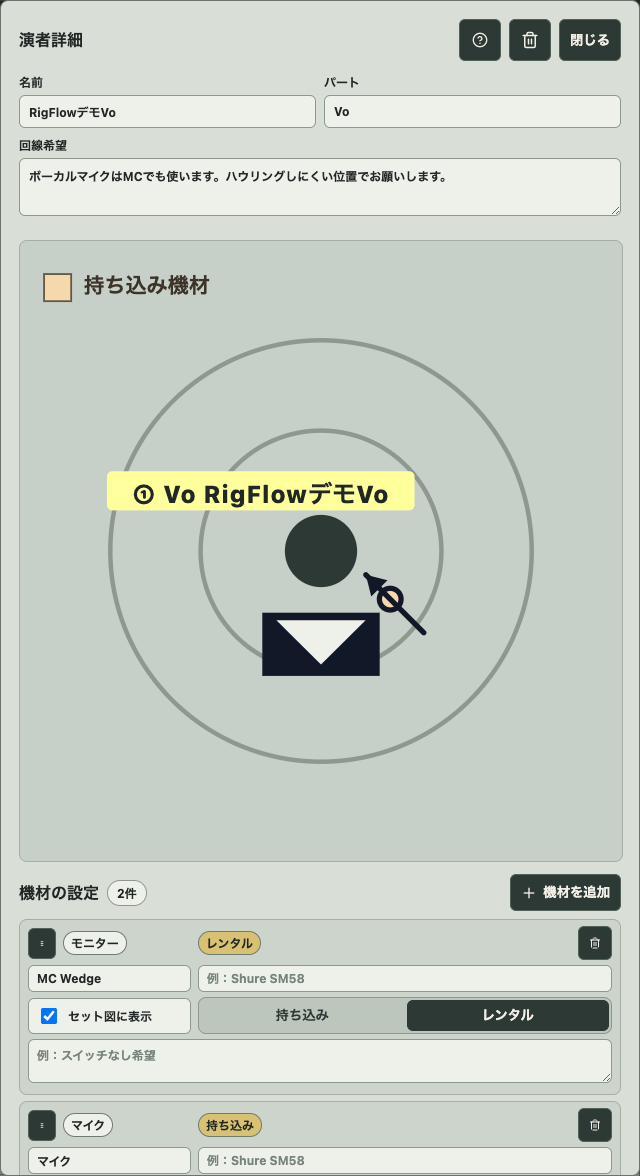
- 演者詳細: 名前、担当、回線希望、演者まわりの機材を編集するモーダル
- 機材を追加: マイク、モニター、アンプ、キーボード、電源などを足すメニュー
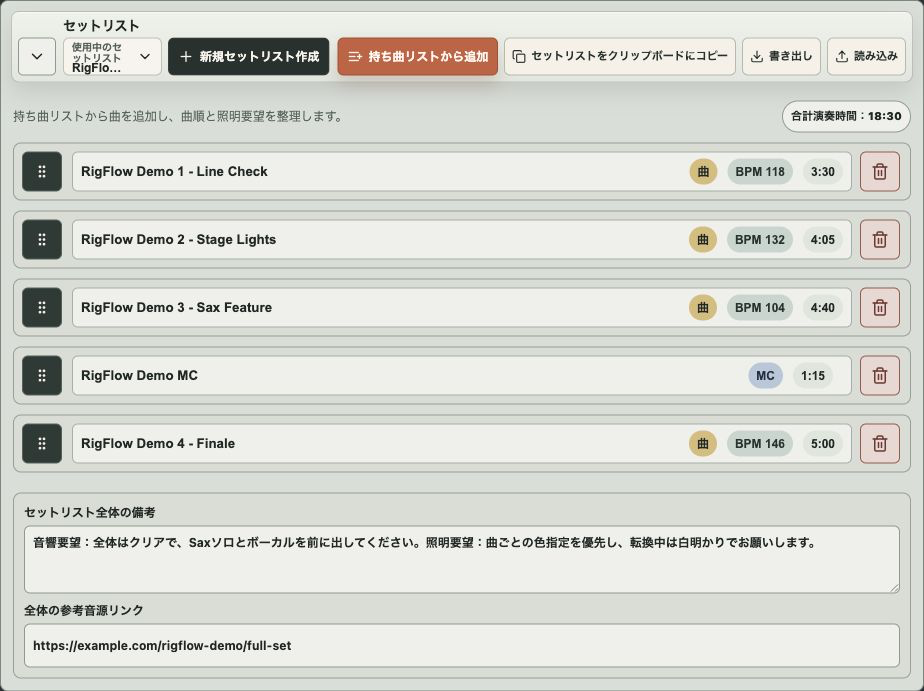
- セットリスト: 持ち曲リストから曲を追加し、曲順を並べる場所
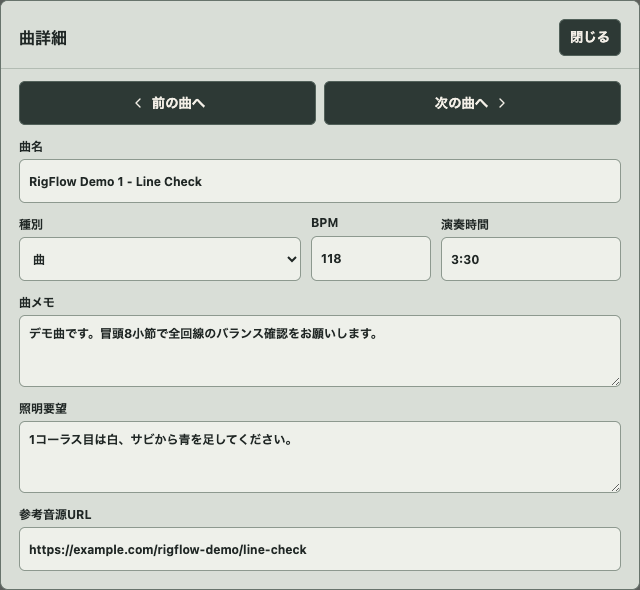
- 曲詳細: 曲名、種別、BPM、曲尺、メモ、照明要望、参考音源を編集するモーダル
操作手順
- 01
公演情報を入れる
バンド名、会場名、日付、ロゴを入れます。この情報はPDFの見出しに出ます。会場へ送った時に、何の資料かすぐ分かる部分です。
- 02
提出前チェックを開く
「提出前チェック」には、不足している項目がまとまります。全部を最初から埋める必要はありません。迷ったらここを見て、次に直す場所へ戻ります。
- 03
演者を追加する
セット図の「演者を追加」を押します。追加された演者はセット図上に出るので、客席側から見た位置へドラッグします。上手、下手、中央の感覚をここで決めます。
- 04
演者一覧で順番を見る
人数が増えたら「演者一覧」を開きます。並び順を整えると、PDFや編集画面で演者を追いやすくなります。ドラッグで順番を変えられます。
- 05
演者詳細を開く
セット図上の演者をクリックすると「演者詳細」が開きます。名前、担当パート、回線希望をここで入力します。回線希望は、PAに先に見てほしい補足です。
- 06
機材を追加する
「機材を追加」から、マイク、モニター、ギターアンプ、ベースアンプ、キーボード、電源、その他、ドラムを選びます。持ち込みか会場依頼かも、機材リストに出る大事な情報です。
- 07
演者まわりの位置を整える
演者詳細の円形エリアでは、機材をドラッグして距離と角度を直します。必要なら「拡大して編集」を使います。ステージ全体では、演者と周辺機材がまとまって動きます。
- 08
セット図の読み込みと書き出しを使う
同じ配置を別の公演でも使う時は、セット図の「書き出し」で保存し、「読み込み」で戻せます。編集できる元データを残しておくと、次回の更新漏れを減らせます。
- 09
セットリストを入力する
「持ち曲リストから追加」で曲を入れます。曲順はドラッグで入れ替えます。曲名だけでも始められますが、BPMや曲尺があると進行の相談がしやすくなります。
- 10
曲詳細で演出メモを入れる
曲を開くと「曲詳細」が出ます。種別、BPM、曲尺、メモ、照明要望、参考音源URLを入れられます。決めで照明を変えてほしい曲は、ここに短く残します。
- 11
セットリストのコピーと読み込みを使う
曲順をほかの連絡へ貼る時はコピーを使います。セットリストだけを別公演へ移す時は「書き出し」と「読み込み」を使います。セット図とは別に扱えるため、古い情報の混入を減らせます。
- 12
出力イメージを見る
PDF出力の前に「出力イメージを見る」を押します。セット図、機材リスト、セットリストの3ページを見て、文字が詰まりすぎていないか、前回の情報が残っていないかを確認します。
- 13
PDF出力で保存する
問題なければ「PDF出力」で保存します。会場へ送るファイルはこれ一つに絞ると、どれが最新版か分からなくなる事故を減らせます。
PDFで読める状態にする
画面上では読めても、PDFでは文字が小さくなることがあります。長い機材名、曲ごとの照明メモ、参考音源URLは、出力イメージで一度見た方がいいです。
スマホでは公演情報や曲順の入力を進め、細かいステージ配置はパソコンで整える。そんな使い分けが現実的です。急ぎの修正はスマホでもできます。
現場で手戻りになりやすい抜け漏れ
- 公演名や会場名が前回のまま残っている
- 演者を追加しただけで、担当パートや回線希望を入れ忘れる
- 機材は置いたが、持ち込みか会場依頼かを書いていない
- スマホで入力した後に、PDFの文字サイズを見ていない
- セットリストだけ更新して、照明メモが前回のまま残る
- 参考音源URLが長すぎて、PDFで読みにくくなっている
- 出力イメージを見ずにPDFを送ってしまう
- 複数のPDFを送って、どれが最新版か分からなくなる
送信前の最終チェック
- 公演情報が今回の内容になっている
- 提出前チェックに残った不足を確認した
- 演者名、担当パート、立ち位置を入れた
- 演者詳細で回線希望と周辺機材を設定した
- マイク、DI、電源、モニター、アンプを見直した
- 持ち込み品と会場依頼品が分かる状態にした
- 曲順、曲尺、BPM、照明メモを今回用にした
- 参考音源URLを入れた曲はPDF上でも読める
- 出力イメージで全ページを開いた
- 最後に書き出したPDFだけを送る
よくある質問
演者と機材はどこで設定しますか?
演者はメイン画面で追加します。機材はセット図上の演者をクリックして開く演者詳細モーダルで設定します。
拡大して編集はいつ使いますか?
スマホや狭い画面で、セット図や演者まわりの機材を細かく動かしたい時に使います。全体を見たい時は元の表示へ戻します。
読み込みと書き出しは何に使いますか?
セット図やセットリストを別の公演へ持ち回すための機能です。PDFではなく、後で編集できる元データを残すために使います。
出力イメージとPDF出力は何が違いますか?
出力イメージは送る前の確認です。PDF出力は提出用ファイルの保存です。まず見て、直して、最後に出力する流れが安全です。
スマホだけでも作れますか?
作れます。細かいドラッグ調整や長い機材名の入力は、パソコンの方が調整しやすいです。
PDFにした後は何を見ればよいですか?
立ち位置、機材名、曲順、照明メモ、古い公演名が残っていないかを見ます。送る前にPDFを開くのが一番確実です。