2026.06 · RigFlow-Handbuch
Dieses Handbuch folgt der Reihenfolge, in der in RigFlow ein Produktions-PDF entsteht.
Wichtig ist immer: Wo trage ich etwas ein, und wo erscheint es im PDF?
Gehen Sie durch Showdaten, Stageplot, Performer-Details, Equipment, Setlist, Vorschau und PDF-Export.
PDF-Beispiel
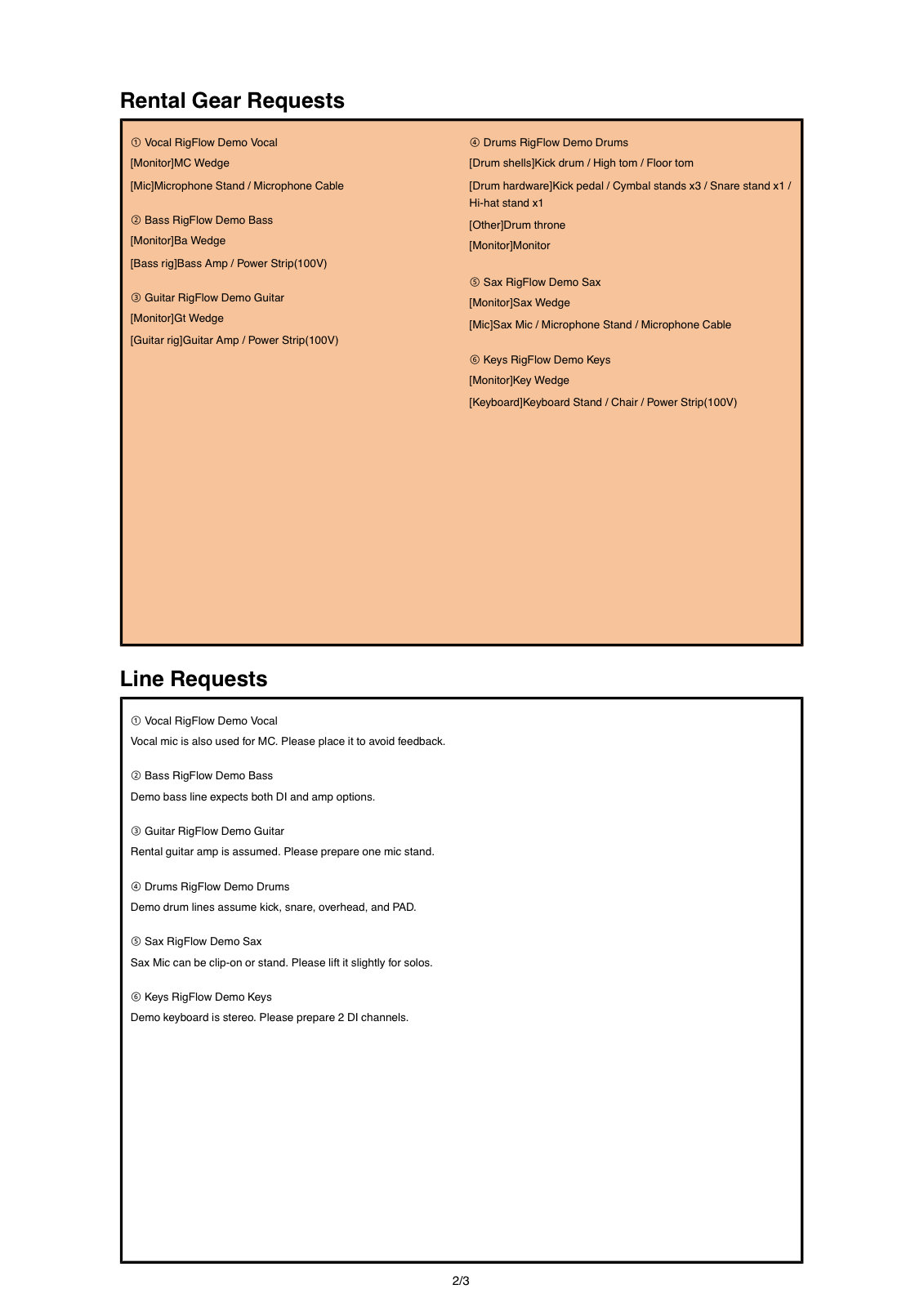
Bildschirmdaten mit dem PDF vergleichen
Showdaten, Positionen, Equipment und Songreihenfolge werden im PDF zu getrennten Seiten.
Mit dem Bildschirmablauf beginnen
RigFlow funktioniert von oben nach unten: Showdaten eintragen, Performer platzieren, Performer-Details öffnen, Equipment ergänzen, Setlist bauen, Vorschau prüfen und PDF exportieren.
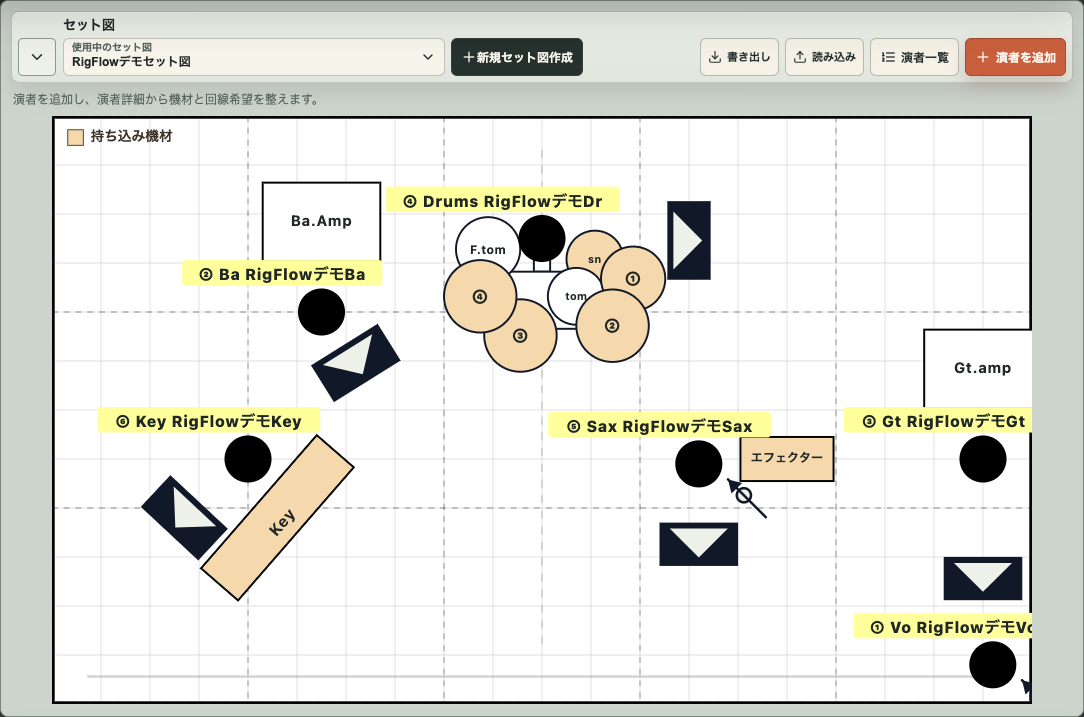
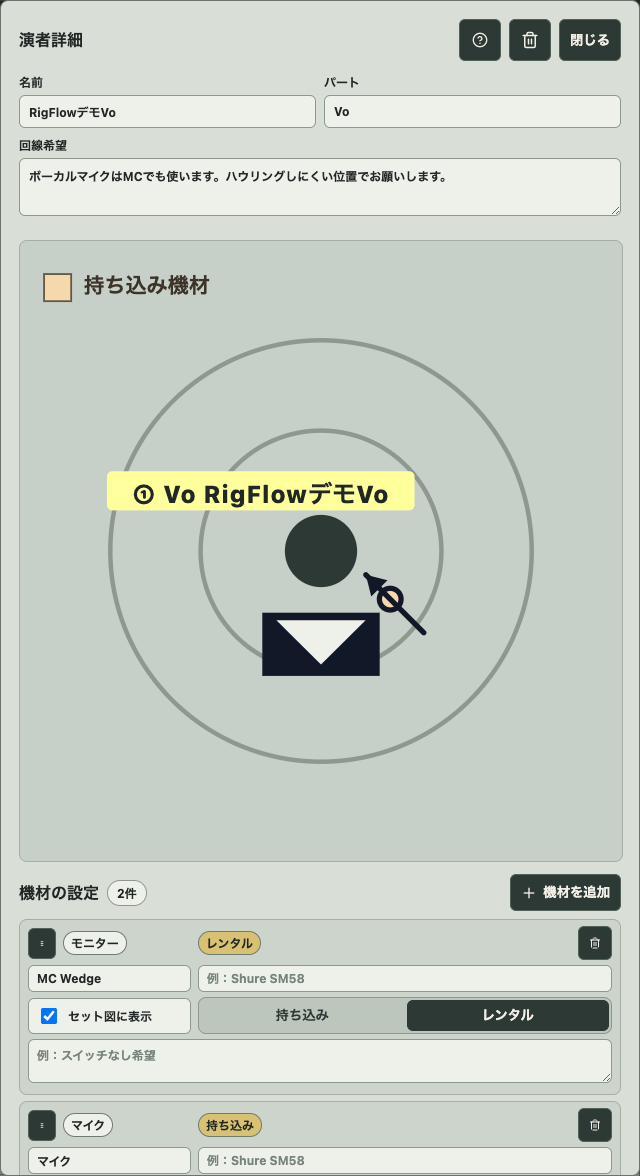
Im Stageplot werden Performer hinzugefügt. Equipment wird im Performer-Detail gepflegt. So bleiben Bühnenübersicht und Details einer Person getrennt.
Gehen Sie früh in die Vorschau, bevor Sie es an Venue oder Tontechnik senden. Das PDF während des Bauens zu korrigieren ist schneller als nach dem Export alles neu anzufassen.
Wichtige Bereiche auf dem Bildschirm
- Showdaten: Bandname, Venue, Datum und Logo
- Prüfung vor Export: fehlende Angaben
- Vorschau: Seiten vor dem Speichern prüfen
- PDF-Export: finale Datei erstellen
- Stageplot: Performer platzieren und verschieben
- Performer-Liste: Reihenfolge prüfen
- Performer-Detail: Name, Rolle, Kanalwünsche und Equipment
- Equipment hinzufügen: Mikrofone, Monitore, Amps, Keys, Strom, Drums
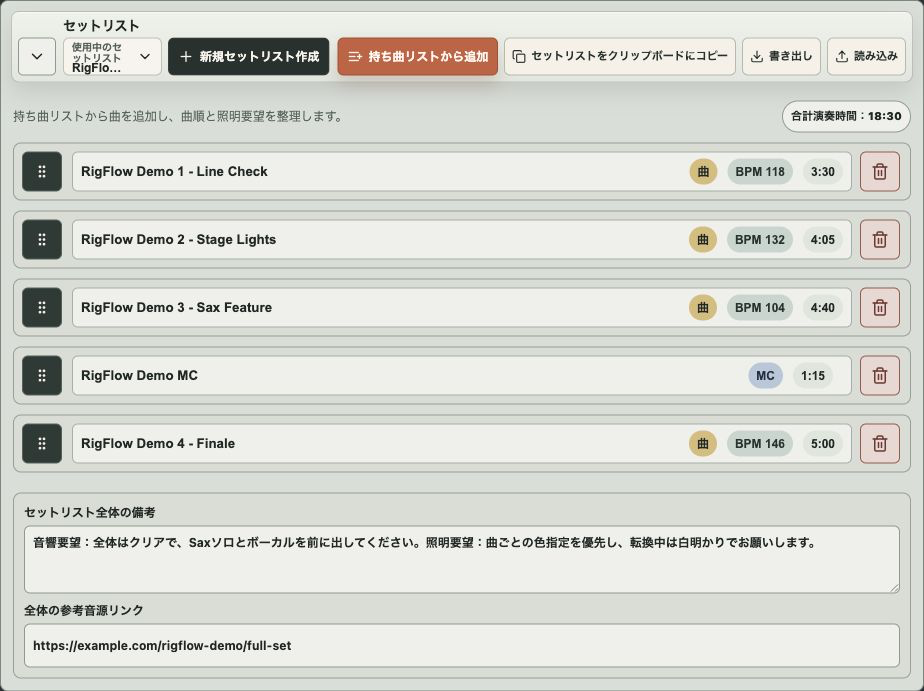
- Setlist: Songs hinzufügen und Reihenfolge sortieren
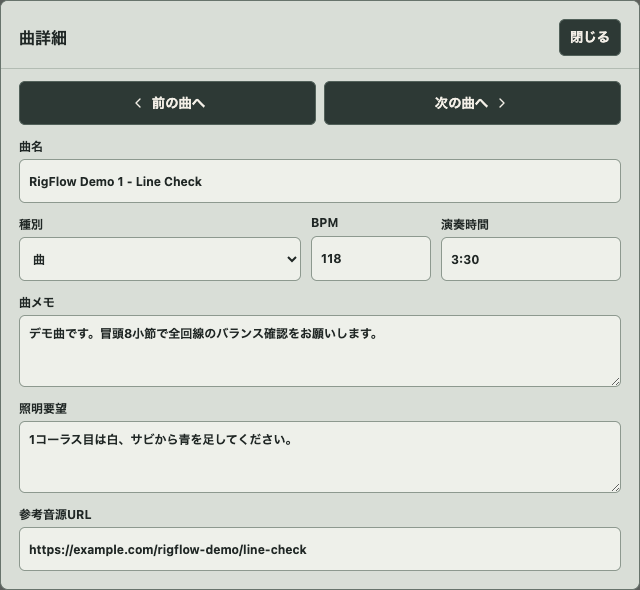
- Song-Detail: Typ, BPM, Dauer, Notizen, Lichtwünsche und Referenz
Bedienschritte
- 01
Showdaten eintragen
Bandname, Venue, Datum und Logo erscheinen später im Kopf des PDFs.
- 02
Prüfung vor Export öffnen
Fehlende Angaben werden gesammelt, damit Sie direkt zur passenden Stelle zurückgehen können.
- 03
Performer hinzufügen
Fügen Sie Performer im Stageplot hinzu und ziehen Sie sie aus Publikumssicht an die richtige Position.
- 04
Performer-Details öffnen
Ein Klick auf einen Performer öffnet Name, Rolle, Kanalwünsche und Equipment.
- 05
Equipment ergänzen und platzieren
Mikrofone, Monitore, Amps, Keys, Strom oder Drums werden um den Performer herum positioniert.
- 06
Setlist erstellen
Songs aus der Bibliothek hinzufügen, per Drag sortieren und allgemeine Notizen speichern.
- 07
Song-Details bearbeiten
Typ, BPM, Dauer, Memo, Lichtwunsch und Referenztrack werden pro Song gepflegt.
- 08
Ausgabevorschau prüfen
Stageplot, Equipmentliste und Setlist vor dem Export durchsehen.
- 09
Ein finales PDF exportieren
Senden Sie nur ein finales PDF, damit keine Versionen verwechselt werden.
Lesbarkeit im PDF prüfen
Text kann im Editor gut aussehen und im PDF zu eng werden. Prüfen Sie lange Equipmentnamen, Lichtnotizen und URLs vor dem Versand.
Showdaten und Songreihenfolge lassen sich gut am Handy ändern. Feine Bühnenpositionen sind am Computer meist angenehmer.
Häufige Fehler vor dem Senden
- Alte Venue- oder Datumsangaben bleiben stehen
- Performer haben keine Rolle oder Kanalnotiz
- Equipment ist platziert, aber nicht als mitgebracht oder angefragt markiert
- Nach Handy-Bearbeitung wurde die PDF-Lesbarkeit nicht geprüft
- Setlist ist neu, Lichtnotizen sind alt
- PDF wird ohne Vorschau gesendet
Checkliste vor dem PDF-Export
- Showdaten passen zu diesem Auftritt
- Prüfung vor Export wurde gelesen
- Namen, Rollen und Positionen sind gesetzt
- Equipment ist als mitgebracht oder angefragt erkennbar
- Reihenfolge, Dauer, BPM und Lichtnotizen sind aktuell
- URLs bleiben im PDF lesbar
- Alle PDF-Seiten wurden geprüft
- Nur das finale PDF wird versendet
Häufige Fragen
Wo bearbeite ich Performer und Equipment?
Performer werden im Stageplot hinzugefügt. Equipment wird im Performer-Detail ergänzt und positioniert.
Wann nutze ich die vergrößerte Bearbeitung?
Wenn Sie für präzises Ziehen mehr Platz brauchen, besonders auf kleinen Bildschirmen.
Wofür sind Import und Export?
Sie speichern bearbeitbare Quelldaten für andere Auftritte. Das ist nicht der finale PDF-Export.
Was unterscheidet Vorschau und Export?
Die Vorschau prüft die Seiten. Der Export erstellt die Datei zum Senden.